
Wat moet je op de telefoon openen om games, een snelkoppeling of inloggen te vinden?
Kies het hulpmiddel op basis van het doel. Als je de lijst met games wilt bekijken, volstaat de huidige browsersessie. De sneltoets is handig bij volgende bezoeken. PlayID is nodig voor toegang die aan deze dienst is gekoppeld.
| Taak | Waar moet je het uitvoeren |
|---|---|
| Spelcatalogus en spelregels | Open de Nomini-pagina in Chrome of Safari. Zoek op basis van titel, categorie en studio. |
| Snelle terugkeer naar de pagina | Voeg een snelkoppeling toe aan het startscherm in het menu van de browser. Het pictogram opent een specifieke website. |
| Inloggen via portemonnee | Kies PlayID aan de kant van Nomini, bevestig in de dienst en keer terug naar de begonnen sessie. |
| Controle van de uitbetaling na telefoonwisseling | Open na opnieuw inloggen op het bestaande profiel het transactieverloop. Bij een blokkade begin je met de instructies voor herstel van toegang. |
Wat blijft er in Nomini over na het wijzigen van je telefoonnummer
Het saldo en de geschiedenis zijn gekoppeld aan het Nomini-profiel. Log op een nieuw telefoon met dezelfde methode in en voeg indien nodig het pictogram opnieuw toe.
Rekeninggegevens, saldo en transactiegeschiedenis
Voordat je je oude telefoon weglegt, controleer je of je toegang hebt tot het toegewezen e-mailadres of het gekoppelde PlayID. Nadat je je hebt aangemeld vanaf een nieuw apparaat, vergelijk je de gebruikersnaam en de laatste transactie om te bevestigen dat het om hetzelfde profiel gaat. Als er een andere naam verschijnt, vraag je de klantenservice om de koppeling van het account te controleren voordat je de transactie uitvoert.
Opnieuw inloggen, browsergegevens en sneltoets
Lokaal opgeslagen wachtwoord, cookies en pictogram zijn afhankelijk van de browser en een kopie van de instellingen. Als de nieuwe telefoon de sessie niet heeft hersteld, log je in met de juiste methode en voeg je het pictogram opnieuw toe. Volg de instructies voor het kiezen van de Nomini-inlogmethode. Behoud de toegang tot je oude e-mail totdat de profielscontrole is afgerond.
Wat betekent Nomini App en hoe controleer je de kaart in de winkel
De instructie van Nomini beschrijft de webversie die wordt gestart via het pictogram op het startscherm. Het pad begint in de browser en vereist geen APK-download of installatie uit de winkel. Als je de Nomini App zoekt in de Poolse App Store, let dan op de identificator. De kaart Nomini met nummer 6472181401 beschrijft het spel met donuts. Deze kaart beschrijft niet het inloggen op het casino-account of het saldo daarvan.
PlayID heeft zijn eigen financiële dienst-app. In de App Store is Netify Limited de uitgever, en de kaart vermeldt de vereiste iOS 15.6 of nieuwer. In Google Play is de app-id com.universalgateway.playId. De app ondersteunt portemonnee-functies en toegangsbevestiging in partnerdiensten.
Waar kan ik de snelkoppeling op het startscherm van Nomini Kasyno in Chrome en Safari toevoegen?
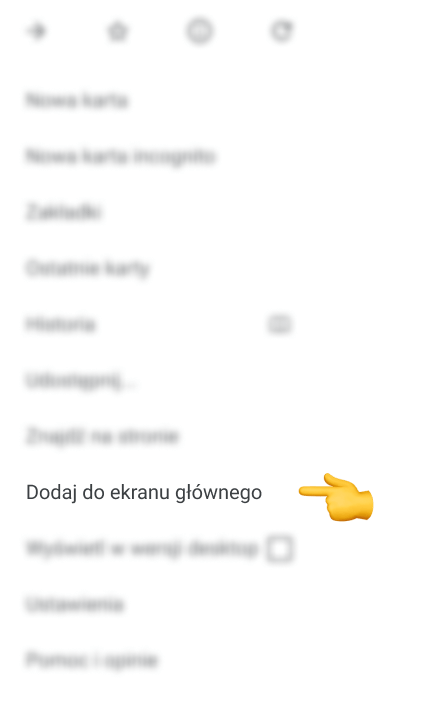
- Android, Chrome. Open de pagina in een gewone tab. Kies in het menu met drie puntjes Snelkoppeling maken, voer de naam in en tik op Toevoegen. Afhankelijk van de versie van Chrome kan de optie zich onder Installeren en snelkoppeling maken of Aan het startscherm toevoegen bevinden.
- iPhone, Safari. Open de pagina, tik op Delen en scroll de lijst met acties naar Naar startscherm of Naar hoofdscherm. Als je op het bevestigingsscherm een schakelaar hebt om als www-app te openen, kun je deze inschakelen voordat je op de knop Toevoegen drukt.
- Start het nieuwe icoon en controleer of het dezelfde adres opent als die in het normale tabblad stond. De beschikbaarheid vanuit Polen wordt uitgelegd in de sectie over de Poolse versie van Nomini.
 Volledige afbeelding openen
Hoe herstel ik het Nomini-icoon wanneer de pagina in een tabblad wordt geopend
Controleer eerst het adres dat in het oude pictogram is opgeslagen. Een gewone shortcut kan een tabblad openen, vooral wanneer bij het toevoegen is gekozen voor het maken van een tabblad. Als je de zelfstandige venstermodus wilt proberen, verwijder het oude pictogram en voeg er een nieuw pictogram van het huidige adres aan toe, waarbij je de installatiemodus of webapplicatiemodus kiest als die in het menu verschijnt.
Als de fout na het opstarten ook optreedt op een gewone kaart, controleer dan de exacte melding. Die laat zien of het probleem betrekking heeft op de verbinding, sessie of beschikbaarheid van de website. Het verwijderen van het pictogram heeft betrekking op het apparaat. De instellingen van je Nomini-account controleer je apart nadat je je profiel hebt geopend.
Hoe bepaal je waar de bevestiging via PlayID is blijven steken
Bepaal welk laatste zichtbare scherm er was. Dit maakt het mogelijk om een fout bij het openen van PlayID, een probleem met de bevestiging ervan en een mislukte terugkeer naar het Nomini Casino-account van elkaar te onderscheiden.
| Laatste zichtbare fase | Wat te doen |
|---|---|
| Nomini opent de bevestiging niet | Probeer het opnieuw met een gewone Chrome- of Safari-kaart. Als de browser meldt dat het venster is geblokkeerd, sta toe dat het voor deze website wordt geopend. |
| PlayID toont een fout | Controleer of het juiste PlayID-profiel is geopend en of de bevestigingsverzoek zichtbaar is. Wanneer de fout zich herhaalt, beschrijf deze op support@playid.com en vermeld het tijdstip van de poging. |
| Bevestiging uitgevoerd, geen toegang tot Nomini | Ga terug naar hetzelfde tabblad waarvan de toegang is begonnen. Als je een formulier of een ander profiel ziet, geef dan de ondersteuning van Nomini het tijdstip en de boodschap door. Controleer ook de terugkeerprocedure vanuit PlayID. |