

O que é que devo abrir no meu telemóvel para encontrar jogos, um atalho ou iniciar sessão?
Selecciona a ferramenta de acordo com o teu objetivo. Se quiseres ver a lista de jogos, a sessão atual do navegador é suficiente. O atalho é útil para visitas posteriores. Será necessário o PlayID para o acesso associado a este serviço.
| Tarefa | Onde os realizar |
|---|---|
| Catálogo de Jogos e Regras | Abre a página do Nomini no Chrome ou no Safari. Pesquisa por título, categoria e estúdio. |
| Retorno rápido à página | Adiciona um atalho ao ecrã inicial no menu do navegador. O ícone abre um site específico. |
| Iniciar sessão através da carteira | Selecciona PlayID no lado do Nomini, confirma no serviço e volta à sessão em que estavas. |
| A verificar levantamento após alterar número de telemóvel | Depois de te voltares a iniciar sessão no perfil existente, abre o histórico de transações. Se estiveres bloqueado, começa pelas instruções de recuperação de acesso. |
O que fica no Nomini depois de mudares de telemóvel
O saldo e o histórico estão ligados ao perfil Nomini. No novo telemóvel, inicia sessão usando o mesmo método e, se necessário, adiciona o ícone novamente.
Detalhes da conta, saldo e histórico de transações
Antes de deitares fora o teu telemóvel velho, verifica o acesso ao endereço de e-mail atribuído ou ao PlayID associado. Depois de iniciares sessão a partir de um novo dispositivo, compara o nome de utilizador e a transação mais recente para confirmar que é o mesmo perfil. Se aparecer um nome diferente, pede ao suporte que verifique a ligação da conta antes de efetuares a transação.
Reiniciar sessão, dados do navegador e atalho
A palavra-passe, os cookies e o ícone guardados localmente dependem do navegador e de uma cópia das definições. Se o novo telemóvel não restaurar a sessão, inicia sessão com o método correto e adiciona novamente o ícone. Siga as instruções para selecionar o método de início de sessão da Nomini. Mantém o acesso à tua antiga caixa de correio até a verificação do perfil estar concluída.
O que significa a Aplicação Nomini e como verificar um cartão numa loja?
As instruções Nomini descrevem a versão web lançada a partir do ícone no ecrã inicial. O caminho começa no navegador e não exige descarregar um APK nem instalar a partir da loja. Se estiveres à procura da Aplicação Nomini na App Store polaca, presta atenção ao identificador. O cartão Nomini com o número 6472181401 descreve o jogo donut. Este cartão não descreve o início de sessão na conta do casino nem o seu saldo.
O PlayID tem a sua própria aplicação de serviços financeiros. Na App Store, o editor é a Netify Limited, e o cartão especifica o requisito iOS 15.6 ou posterior. No Google Play, o identificador da aplicação é com.universalgateway.playId. A aplicação suporta funcionalidades de carteira e confirmação de acesso em serviços parceiros.
Onde adicionar o atalho do Nomini Casino no Chrome e no Safari
- Android, Chrome. Abre a página numa aba normal. No menu de três pontos, seleciona Criar atalho, introduz um nome e toca em Adicionar. Dependendo da versão do Chrome, a opção pode estar em Instalar e criar atalho ou Adicionar à ecrã inicial.
- iPhone, Safari. Abre a página, toca em Partilhar e desloca a lista de ações até Para Ecrã Inicial ou Para Ecrã Principal. Se tiveres uma opção de alternar para abrir como app www no ecrã de confirmação, podes ativá-la antes de usar o botão Adicionar.
- Executa o novo ícone e verifica se abre o mesmo endereço que estava na aba normal. A disponibilidade a partir da Polónia é explicada na secção da versão polaca do Nomini.
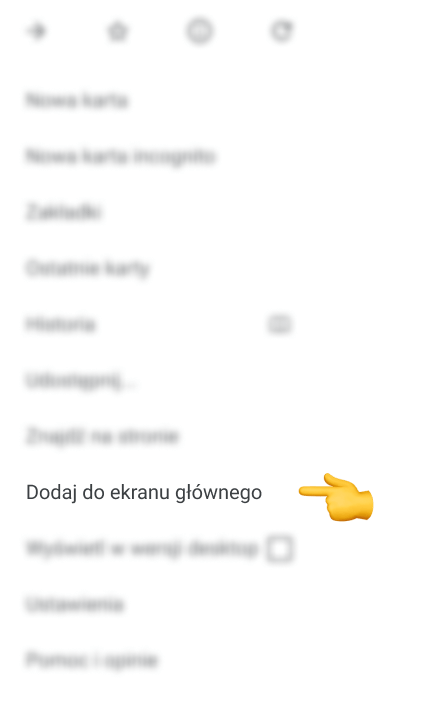 Abrir imagem completa
Como restaurar o ícone do Nomini quando a página abre numa aba
Confirma primeiro o endereço guardado no ícone antigo. Um atalho pode abrir um separador do navegador, sobretudo se o guardaste como marcador. Para experimentar o modo de janela independente, elimina o ícone antigo e cria outro a partir do endereço atual. Escolhe a opção de instalação ou de aplicação Web se estiver disponível no menu.
Se o erro também ocorrer num cartão normal após o lançamento, verifica a mensagem exata. Ela indica se o problema diz respeito à ligação, à sessão ou à disponibilidade do site. A eliminação do ícone aplica-se ao dispositivo. Podes verificar as definições da conta Nomini separadamente depois de entrares no teu perfil.
Como determinar onde ficou bloqueada a confirmação via PlayID
Determina qual foi o último ecrã visível. Isto permite-te distinguir entre um erro de abertura do PlayID, um problema com a sua verificação e uma falha no regresso à conta do Nomini Casino.
| Última fase visível | O que fazer |
|---|---|
| O Nomini não abre a confirmação | Repete a tentativa usando um cartão normal do Chrome ou do Safari. Se o navegador indicar que a janela está bloqueada, permite que se abra para este site. |
| O PlayID exibe um erro | Verifica se o perfil PlayID correto foi aberto e se o pedido de confirmação está visível. Se o erro se repetir, descreve-o em support@playid.com e indica a hora da tentativa. |
| Confirmação concluída, sem entrada em Nomini | Voltar ao mesmo cartão a partir do qual se iniciou o início de sessão. Se vir um formulário ou outro perfil, perca tempo e envie a mensagem para apoio Nomini. Verifique também o procedimento de retorno a partir do PlayID. |