

Qué abrir en el teléfono para encontrar juegos, atajo o inicio de sesión
Elige la herramienta según el propósito. Si quieres revisar la lista de juegos, basta con la sesión actual del navegador. El atajo resulta útil en las siguientes visitas. PlayID será necesario para el acceso vinculado a este servicio.
| Tarea | Dónde ejecutarlas |
|---|---|
| Catálogo y reglas del juego | Abre la página de Nomini en Chrome o Safari. Busca por título, categoría y estudio. |
| Rápido regreso a la página | Añade un atajo a la pantalla principal en el menú del navegador. El icono abre un sitio web concreto. |
| Inicio de sesión mediante monedero | Selecciona PlayID en el lado de Nomini, confirma en el servicio y vuelve a la sesión iniciada. |
| Verificación del retiro tras el cambio de teléfono | Tras volver a entrar en el perfil existente, abre el historial de operaciones. En caso de bloqueo, comienza con las instrucciones para recuperar el acceso. |
Qué queda en Nomini tras cambiar de teléfono
El saldo e historial están asignados al perfil Nomini. En el nuevo teléfono, inicia sesión con el mismo método y, si es necesario, vuelve a añadir el icono.
Datos de la cuenta, saldo e historial de operaciones
Antes de guardar el teléfono antiguo, comprueba el acceso a la dirección de correo electrónico asignada o al PlayID vinculado. Tras iniciar sesión desde un nuevo dispositivo, compara el nombre de usuario y la última operación para confirmar que se trata del mismo perfil. Si aparece otro nombre, solicita al servicio de atención al cliente que verifique el vínculo de la cuenta antes de realizar la operación.
Reinicio de sesión, datos del navegador y atajo
La copia de seguridad de los ajustes y el navegador determinan si se conservan la contraseña guardada, las cookies y el icono. Si el móvil nuevo no recupera la sesión, accede con el método habitual y vuelve a añadir el icono. Consulta cómo elegir un método de acceso a Nomini. Conserva el acceso al correo anterior hasta que terminen las comprobaciones del perfil.
Qué significa Nomini App y cómo comprobar la tarjeta en la tienda
Instrukcja Nomini describe la versión web que se ejecuta desde el icono en la pantalla principal. La ruta comienza en el navegador y no requiere descargar un APK ni instalarlo desde la tienda. Si buscas Nomini App en el App Store polaco, presta atención al identificador. La tarjeta Nomini con el número 6472181401 describe el juego de buñuelos. Esta tarjeta no describe el inicio de sesión en la cuenta del casino ni su saldo.
PlayID tiene su propia aplicación de servicios financieros. En App Store, el editor es Netify Limited, y la tarjeta indica el requisito iOS 15.6 o posterior. En Google Play, el identificador de la aplicación es com.universalgateway.playId. La aplicación admite funciones de monedero y de confirmación de acceso en servicios asociados.
Dónde añadir el atajo Nomini Kasyno en Chrome y Safari
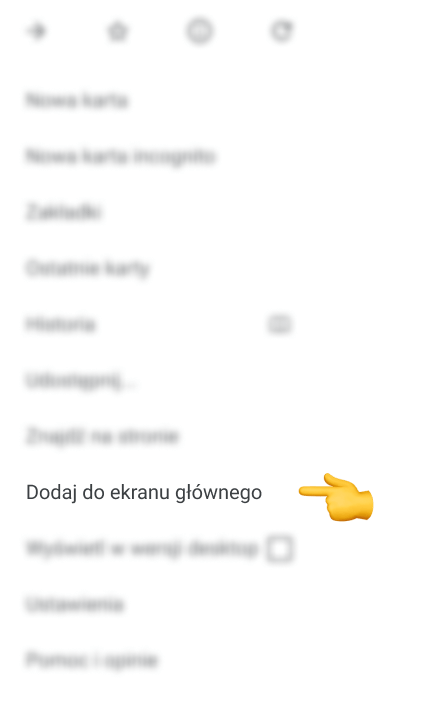
- Android, Chrome. Abre la página en una pestaña normal. En el menú de tres puntos, selecciona Crea acceso directo, escribe el nombre y pulsa Añadir. Según la versión de Chrome, la opción puede encontrarse bajo Instalar y crear acceso directo o Añadir a la pantalla de inicio.
- iPhone, Safari. Abre la página, toca Compartir y desplaza la lista de acciones hasta A pantalla de inicio o A pantalla principal. Si en la pantalla de confirmación tienes un interruptor para abrir como aplicación www, puedes activarlo antes de usar el botón Añadir.
- Inicia la nueva icona y comprueba si abre la misma dirección que estaba en la tarjeta normal. La disponibilidad desde Polonia se explica en la sección sobre la versión polaca de Nomini.
 Abrir imagen completa
Cómo restaurar el icono de Nomini cuando la página se abre en una pestaña
Primero comprueba la dirección guardada en el icono antiguo. Un atajo normal puede abrir una pestaña, especialmente cuando al añadir se seleccionó crear una pestaña. Si quieres probar el modo de ventana independiente, elimina el icono antiguo y añade uno nuevo con la dirección actual, seleccionando el modo de instalación o de aplicación web, si aparece en el menú.
Mantén el nombre Nomini y todos los nombres de la plataforma, del juego y del proveedor de pagos idénticos. Preserva exactamente los números, las monedas, los identificadores, los saltos de línea y las etiquetas HTML incrustadas.
Cómo determinar dónde se ha detenido la confirmación mediante PlayID
Determina qué pantalla fue la última visible. Esto permite distinguir el error al abrir PlayID, el problema con su confirmación y el fallo al volver a la cuenta de Nomini Casino.
| Última etapa visible | Qué hacer |
|---|---|
| Nomini no abre la confirmación | Mantén el nombre Nomini y todos los nombres de la plataforma, del juego y del proveedor de pagos idénticos. Preserva exactamente los números, las monedas, los identificadores, los saltos de línea y las etiquetas HTML incrustadas. |
| PlayID muestra un error | Comprueba que PlayID ha abierto el perfil correcto y que aparece la solicitud de confirmación. Si el error persiste, cuenta qué ocurrió en un correo a support@playid.com e indica la hora a la que lo intentaste. |
| Confirmación realizada, no hay entrada a Nomini | Vuelve a la misma tarjeta desde la que se inició el ingreso. Si ves un formulario u otro perfil, comunica al soporte de Nomini la hora y el mensaje. Revisa también el procedimiento de retorno desde PlayID. |